ก่อนเริ่ม
รองรับหน้าบทสนทนาบน ChatGPT, Gemini, Claude และ Codex web ที่ chatgpt.com/codex; ไม่รองรับ Codex desktop.
เลือก Notion เมื่อต้องการสร้างหน้าใน Workspace ที่อนุญาต เลือก PDF, Markdown หรือ HTML เมื่อต้องการให้บทสนทนาอยู่ภายใน Chrome.
ส่งออกบทสนทนา
ติดตั้ง ChatPort จาก Chrome Web Store
เปิดหน้ารายการทางการ กด เพิ่มใน Chrome ตรวจ Permission แล้ว pin ChatPort จากเมนู Extensions ของ Chrome.
เปิดบทสนทนา AI ที่รองรับ
เปิดหน้าบทสนทนาที่ต้องการเก็บ สำหรับแชตยาวที่โหลดทีละส่วน ให้เลื่อนผ่านบทสนทนาก่อนเปิด ChatPort ใหม่.
ตรวจบทสนทนาก่อนส่งออก
ChatPort แสดงผู้ให้บริการ ชื่อเอกสาร จำนวนข้อความ จำนวนตัวอักษร และสถานะ Capture รูป ตรวจว่าข้อมูลสมเหตุสมผลก่อนดำเนินการ.
เลือกปลายทางและตรวจผลลัพธ์
ส่งข้อความไป Notion เปิดหน้าพิมพ์ PDF หรือดาวน์โหลด Markdown/standalone HTML แล้วเปิดผลลัพธ์เพื่อตรวจส่วนที่สำคัญกับงาน.
ส่งออกไป Notion
- เปิด Notion connection แล้วเลือก Connect another workspace.
- ใช้หน้าการอนุญาตของ Notion เพื่อเลือก Workspace และหน้าที่ Connection เข้าถึงได้.
- กลับมาที่ ChatPort เลือก Workspace และหน้าระดับบน หรือปล่อยเป็น Workspace home.
- เลือก Export text to Notion.
- เปิดหน้าที่สร้างแล้วตรวจข้อความ สูตร โค้ด ตาราง และลิงก์.
ไม่ต้องวาง Integration token หรือ Parent Page ID ลงใน ChatPort เพราะ Notion เป็นผู้กำหนดหน้าที่ Connection เข้าถึงได้.
บันทึกเป็นไฟล์ในเครื่อง
ไฟล์ทั้งสามแบบสร้างใน Chrome และไม่ส่งเนื้อหาบทสนทนาไป Backend ของ ChatPort.
รูปและ Diagram
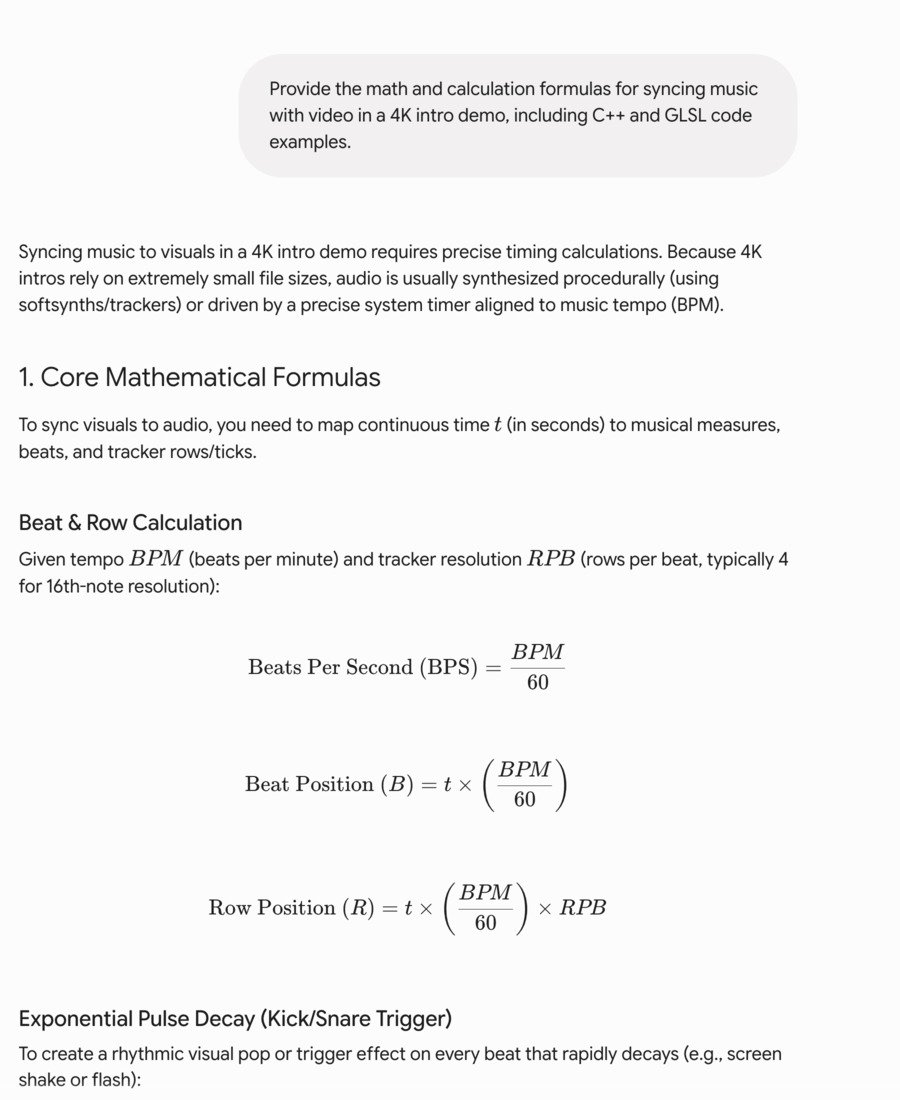
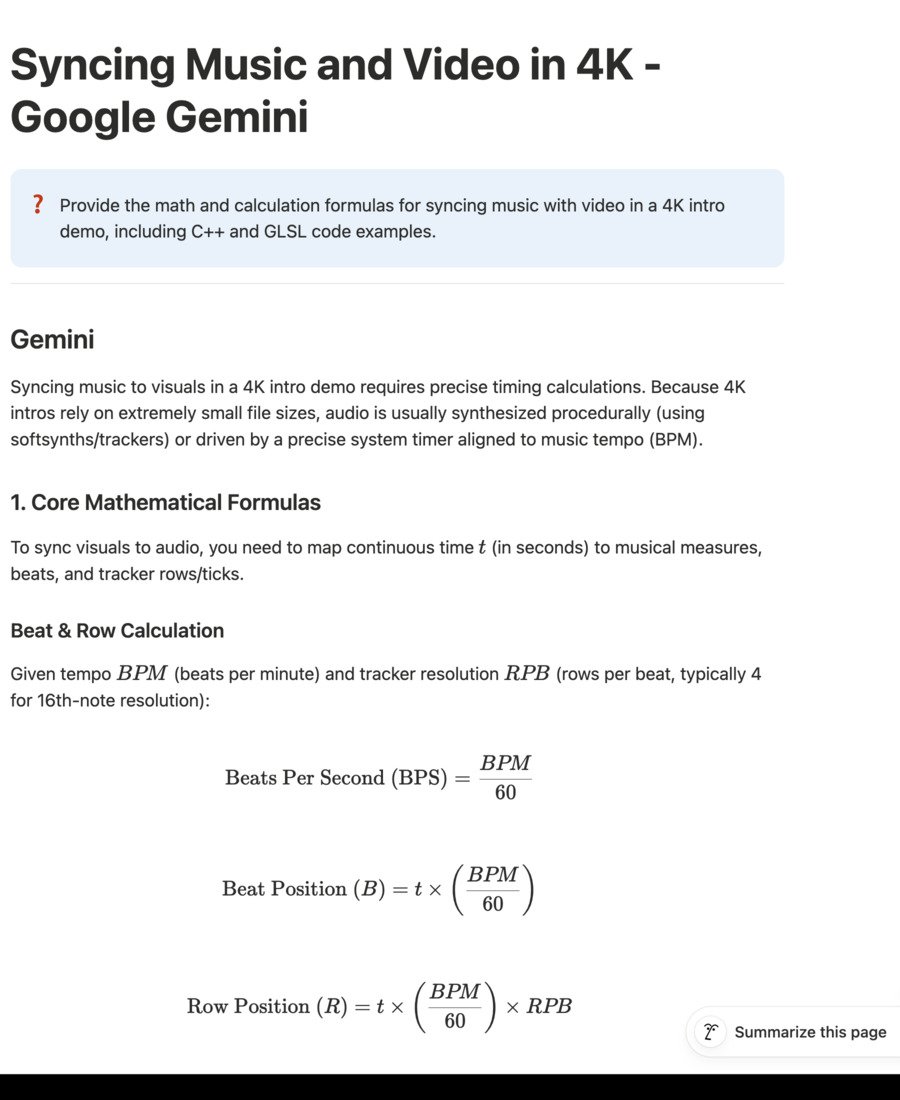
ChatPort ตรวจรูป, SVG, canvas, chart และ diagram ที่มองเห็นเพื่อใส่ในไฟล์ local หากพลาดรายการที่มองเห็น ให้เลือก Capture an image for local files แล้วลากกรอบครอบรายการนั้น รูปที่สูงหรือกว้างมากอาจถูกตัดตาม viewport.
ข้อจำกัดปัจจุบัน
- Layout ของผู้ให้บริการ AI อาจเปลี่ยนและต้องมีอัปเดต ChatPort.
- รูปที่ Capture ยังไม่รวมใน Notion ของรีลีส public.
- รายการปลายทาง Notion แสดงหน้าระดับบนที่เพิ่งแก้ไขและเข้าถึงได้สูงสุด 100 หน้า.
- ยังไม่มี export history, batch export หรือ Cursor JSON import.